Physical Address
304 North Cardinal St.
Dorchester Center, MA 02124
Physical Address
304 North Cardinal St.
Dorchester Center, MA 02124

Trong quá trình sử dụng máy tính, việc quản lý và xóa dữ liệu là điều vô cùng quan trọng nhằm bảo vệ thông tin cá nhân cũng như tối ưu hiệu suất thiết bị. Tuy nhiên, không phải ai cũng biết cách xóa dữ liệu đúng cách, đảm bảo an toàn và không để lại dấu vết. Bài viết này sẽ hướng dẫn bạn chi tiết các cách xóa dữ liệu trên máy tính, từ việc xóa file thông thường, xóa file vĩnh viễn, dọn dẹp dữ liệu rác, cho đến cách xóa sạch ổ cứng bằng phần mềm chuyên dụng. Đồng thời, chúng tôi cũng sẽ lưu ý những điểm cần tránh khi thực hiện, giúp bạn yên tâm hơn trong quá trình sử dụng máy tính.
Khi bạn muốn xóa dữ liệu trên máy tính chạy Windows 11, có khá nhiều cách hữu ích giúp bạn thực hiện điều này một cách dễ dàng. Đầu tiên, từ màn hình Desktop, bạn hãy nhấn vào biểu tượng Power, sau đó giữ phím Shift và nhấp vào Restart. Tính năng này sẽ giúp bạn khôi phục lại máy tính và có thể xóa dữ liệu một cách nhanh chóng.
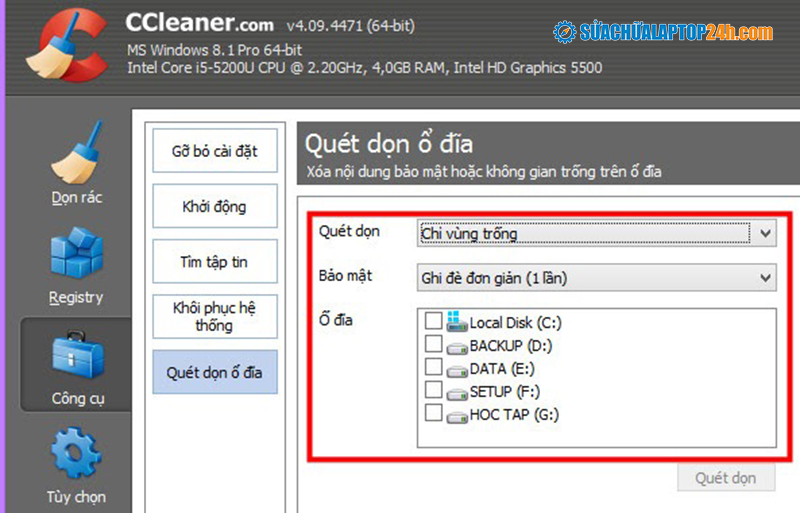
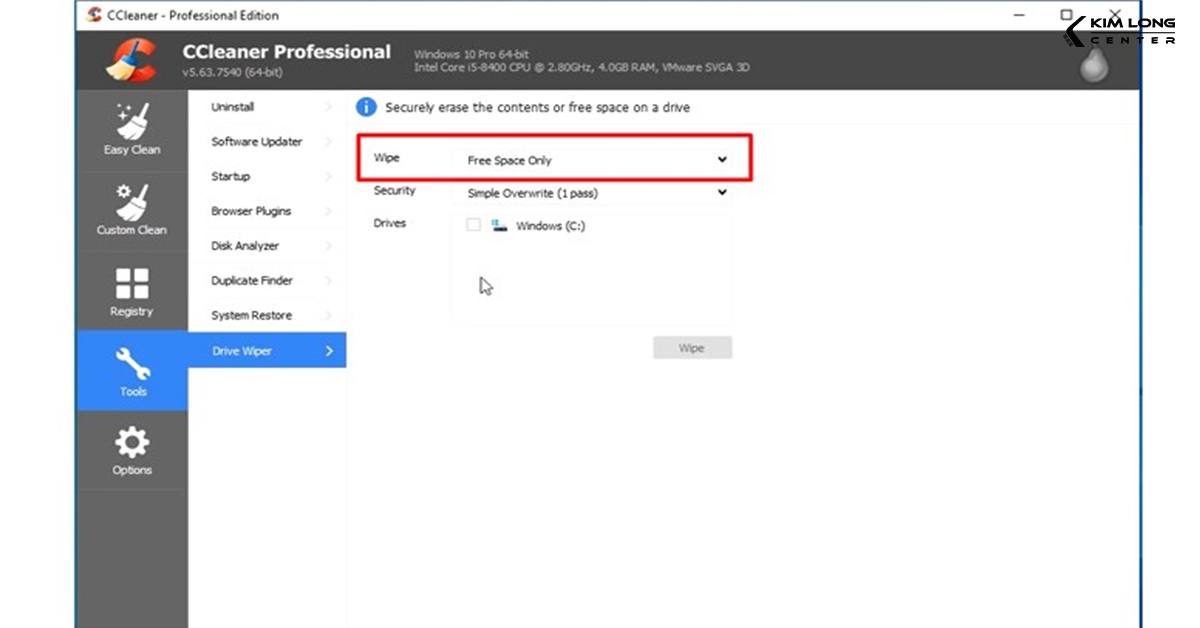
Nếu bạn muốn xóa các tệp tin không cần thiết, việc sử dụng lệnh Disk Cleanup là một lựa chọn tuyệt vời. Bạn chỉ cần vào This PC, nhấp chuột phải vào ổ C, chọn Properties rồi tiếp tục với Disk Cleanup. Phần mềm CCleaner cũng rất hữu ích trong việc dọn dẹp các tệp tin rác và làm sạch hệ thống của bạn.
Ngoài ra, nếu bạn cần xóa vĩnh viễn một số tệp nhất định, có thể sử dụng các phần mềm chuyên dụng. Những công cụ này không chỉ giúp xóa tệp tin mà còn đảm bảo rằng dữ liệu không thể khôi phục lại. Lưu ý hãy cẩn thận khi xóa dữ liệu quan trọng để tránh mất mát không đáng có.
Để xóa sạch dữ liệu trên máy tính chạy Windows 11, bạn có thể thực hiện theo các bước đơn giản sau đây. Đầu tiên, ở màn hình Desktop, hãy nhấn vào biểu tượng Power, sau đó nhấn giữ phím Shift và click vào Restart. Điều này sẽ giúp bạn truy cập vào tính năng Reset this PC, nơi bạn có thể chọn “Xóa mọi thứ” để loại bỏ hoàn toàn dữ liệu trên máy.
Ngoài ra, nếu bạn muốn xóa sạch một thư mục cụ thể, bạn có thể sử dụng lệnh Cipher trong Command Prompt. Chẳng hạn, bạn chỉ cần gõ lệnh `/w:C:` để xóa sạch dữ liệu trên ổ đĩa C. Đừng quên rằng xóa file đơn giản cũng có thể thực hiện bằng cách chọn file hoặc thư mục, sau đó nhấn phím Delete hoặc nhấp chuột phải và chọn “Delete”.
Nếu bạn muốn làm sạch hệ thống, hãy xem xét sử dụng công cụ Disk Cleanup. Vào This PC, chuột phải vào ổ C, chọn Properties, rồi Disk Cleanup. Bằng cách này, bạn có thể loại bỏ các file rác và tăng hiệu suất máy tính một cách hiệu quả.
Khi bạn muốn xóa một file vĩnh viễn trên máy tính, có vài cách đơn giản để thực hiện. Một trong những phương pháp dễ nhất là sử dụng tổ hợp phím tắt Shift + Delete. Đầu tiên, bạn chỉ cần nhấp chuột một lần vào file hoặc thư mục mà mình muốn xóa. Tiếp theo, giữ phím Shift và nhấn Delete. Lúc này, máy sẽ hiển thị một hộp thoại hỏi bạn có chắc chắn muốn xóa không. Bạn chỉ cần chọn Yes để xác nhận, và file sẽ biến mất vĩnh viễn.
Ngoài ra, bạn cũng có thể tiến hành xóa sạch thùng rác (Recycle Bin) để loại bỏ mọi file đã xóa trước đó. Để làm điều này, bạn chỉ cần mở Recycle Bin, sau đó chọn “Empty Recycle Bin” hoặc nhấp chuột phải và chọn “Delete”.
Nếu bạn cần một giải pháp mạnh mẽ hơn, có thể cân nhắc sử dụng phần mềm xóa file chuyên dụng. Một trong những công cụ hữu ích là Eraser, giúp xóa hoàn toàn dữ liệu mà không để lại dấu vết, đảm bảo rằng file không thể được khôi phục.

Xóa dữ liệu rác trên máy tính là một việc vô cùng cần thiết để đảm bảo rằng hệ thống của bạn hoạt động một cách trơn tru và nhanh chóng. Một trong những công cụ đơn giản mà bạn có thể sử dụng là Disk Cleanup, được tích hợp sẵn trong Windows. Để mở tính năng này, bạn chỉ cần nhấp chuột phải vào ổ đĩa cần dọn dẹp, chọn “Properties” và sau đó nhấn vào “Disk Cleanup”.
Sau khi công cụ Disk Cleanup chạy, bạn có thể lựa chọn xóa các file không cần thiết như file trong Recycle Bin, tập tin tạm, và bộ nhớ Cache. Bạn cũng nên gỡ bỏ những ứng dụng không còn sử dụng, nhờ đó giúp tiết kiệm không gian lưu trữ. Bạn có thể mở Recycle Bin từ màn hình chính, sau đó sử dụng tổ hợp phím Ctrl + A để chọn tất cả và nhấn Delete để xóa.
Ngoài ra, không quên kiểm tra các thư mục như Temp để loại bỏ những file tạm thời không cần thiết. Việc này không chỉ giúp tăng dung lượng trống cho ổ cứng mà còn giúp máy tính của bạn hoạt động mượt mà hơn. Hãy thử ngay hôm nay để cảm nhận sự khác biệt!

Khi bạn xóa các tệp tin trên máy tính bằng cách nhấn phím Delete, những file này không thật sự biến mất; chúng chỉ được chuyển vào thùng rác. Để xóa hoàn toàn và vĩnh viễn các tệp tin này, bạn có thể sử dụng tổ hợp phím Shift + Delete. Khi làm điều này, bạn sẽ thấy một hộp thoại xác nhận; chỉ cần chọn “Có” và file sẽ bị xóa không thể khôi phục.
Đối với những ai thường xuyên làm việc với máy tính, việc dọn dẹp thùng rác là rất cần thiết. Để làm điều này trên Windows 10, bạn chỉ cần nhấp chuột phải vào biểu tượng thùng rác và chọn “Empty Recycle Bin”. Việc này sẽ giúp giải phóng không gian lưu trữ và tạo cảm giác gọn gàng hơn cho hệ thống.
Nếu bạn muốn xóa file trong thùng rác, chỉ cần mở thùng rác và chọn các tệp bạn muốn xóa. Sau đó, nhấn phím Delete hoặc nhấp chuột phải và chọn “Xóa”. Những cách trên khá đơn giản nhưng hiệu quả, giúp bạn giữ cho máy tính luôn sạch sẽ và mượt mà.
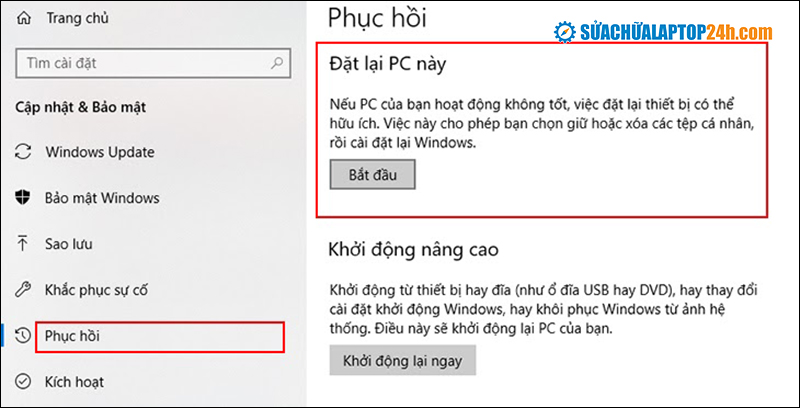
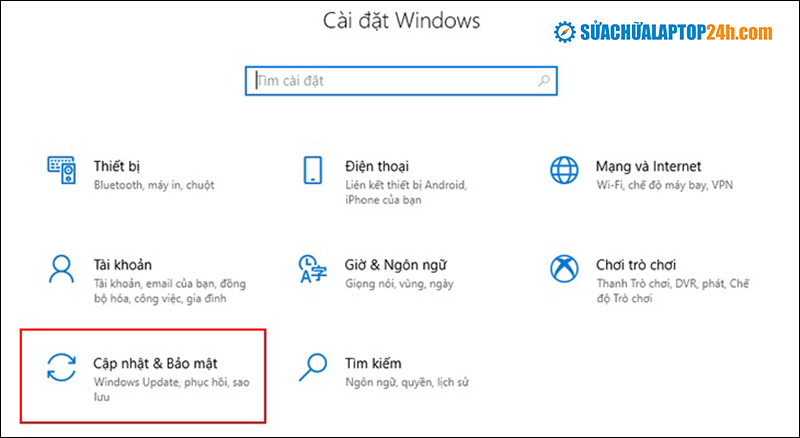
Để xóa sạch dữ liệu trên ổ cứng máy tính của bạn, trước tiên hãy vào menu Bắt đầu và nhấn vào Cài đặt. Tại đây, bạn chọn Cập nhật & Bảo mật, sau đó nhấn vào mục Recovery ở góc trái. Điều này sẽ giúp bạn truy cập các tùy chọn khôi phục và xóa dữ liệu.
Một trong những cách hiệu quả là dọn dẹp hệ thống trước khi thực hiện xóa. Bạn có thể dọn dẹp thùng rác, gỡ bỏ các phần mềm không cần thiết và xóa các file tạm thời. Hãy nhớ kiểm tra bộ nhớ trình duyệt và xóa các file không cần thiết, cũng như file trùng lặp để giải phóng dung lượng.
Nếu bạn muốn có một cách xóa hoàn toàn, bạn có thể sử dụng phần mềm DBAN. Tải xuống DBAN từ Sourceforge, sau đó cài đặt Rufus để tạo USB khởi động từ tệp ISO. Kết nối USB và khởi động từ USB này, điều này sẽ giúp bạn xóa sạch dữ liệu mà không thể phục hồi. Chúc bạn thành công!

Khi sử dụng máy tính, không ít lần bạn gặp phải tình huống muốn xóa những tệp tin hay thư mục cứng đầu mà không thể làm điều đó bằng cách thông thường. Đối với những trường hợp như vậy, các phần mềm như Revo Uninstaller và Unlocker sẽ là trợ thủ đắc lực. Revo Uninstaller giúp bạn nhanh chóng gỡ bỏ những ứng dụng không cần thiết mà không để lại dấu vết, trong khi Unlocker cho phép bạn xóa các tập tin và thư mục bị khóa bởi hệ thống hoặc ứng dụng khác.
Nếu bạn cần một lựa chọn mạnh mẽ hơn để loại bỏ hoàn toàn dữ liệu, PCHunter và IObit Uninstaller cũng rất đáng để thử. Những phần mềm này không chỉ giúp bạn gỡ bỏ các ứng dụng mà còn loại bỏ các tệp tin thừa, cải thiện hiệu suất máy tính của bạn. Đặc biệt, với những tệp tin cần xóa vĩnh viễn, Eraser là một phần mềm mã nguồn mở hữu ích, giúp xóa dữ liệu một cách triệt để.
Ngoài ra, nếu bạn cần xóa dữ liệu trên ổ cứng hay thiết bị lưu trữ, các công cụ như Disk Wipe hay Secure Erase cũng là lựa chọn tuyệt vời. Với danh sách các phần mềm có sẵn, bạn hoàn toàn có thể giải quyết các vấn đề liên quan đến tệp tin cứng đầu một cách dễ dàng hơn bao giờ hết.
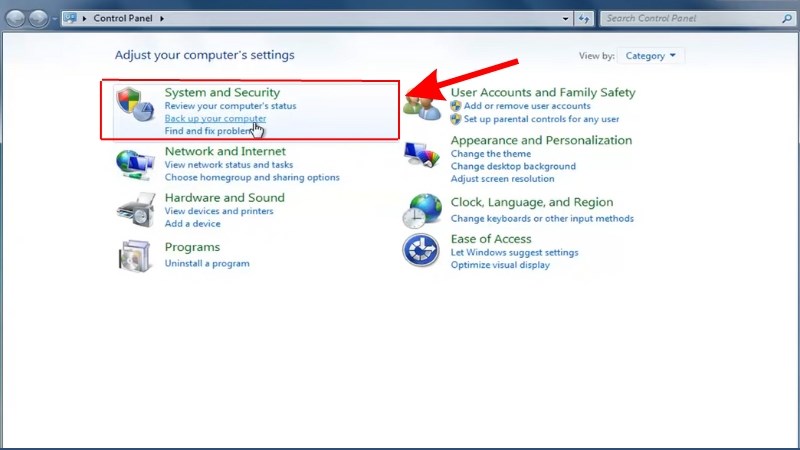
Khi quyết định xóa dữ liệu trên máy tính Windows 11 của bạn, có một số lưu ý quan trọng bạn không thể bỏ qua. Đầu tiên, hãy đảm bảo rằng bạn đã sao lưu tất cả các dữ liệu quan trọng như tài liệu, hình ảnh, và tệp tin quan trọng lên một thiết bị lưu trữ khác. Việc này giúp bạn không phải lo lắng về việc mất mát thông tin cần thiết.
Tiếp theo, đừng quên ghi lại thông tin bản quyền của các phần mềm bạn đã sử dụng. Điều này sẽ hữu ích khi bạn cần cài đặt lại các ứng dụng đó trên thiết bị mới. Ngoài ra, hãy kiểm tra và ngắt kết nối tất cả các tài khoản liên kết với máy tính. Điều này giúp bảo vệ thông tin cá nhân của bạn trước những nguy cơ bị rò rỉ.
Khi đã sẵn sàng xóa dữ liệu, bạn có thể mở File Explorer, chọn ổ đĩa muốn xóa và tiến hành định dạng. Hãy bỏ chọn tùy chọn Quick Format để đảm bảo dữ liệu trên ổ đĩa bị xóa sạch hơn và khó khôi phục hơn.
Cuối cùng, hãy nhớ rằng việc xóa dữ liệu không chỉ đơn thuần là một bước kỹ thuật, mà còn là cách bạn bảo vệ riêng tư của mình trong thế giới số.
Trong quá trình sử dụng máy tính, việc xóa dữ liệu không chỉ giúp giải phóng không gian lưu trữ mà còn đảm bảo bảo mật thông tin cá nhân. Như đã trình bày, có nhiều cách để xóa dữ liệu, từ việc sử dụng các công cụ hệ thống cho đến phần mềm bên thứ ba chuyên dụng. Tuy nhiên, người dùng cần lưu ý lựa chọn phương pháp phù hợp với nhu cầu và tình huống cụ thể để đảm bảo rằng dữ liệu được xóa một cách triệt để và an toàn. Hy vọng với những thông tin trên, bạn sẽ dễ dàng hơn trong việc quản lý và bảo vệ dữ liệu của mình trên máy tính.


