Physical Address
304 North Cardinal St.
Dorchester Center, MA 02124
Physical Address
304 North Cardinal St.
Dorchester Center, MA 02124

Trong thời đại công nghệ phát triển, việc sử dụng máy chấm công để quản lý thời gian làm việc của nhân viên ngày càng phổ biến tại các doanh nghiệp. Một trong những cách đơn giản và hiệu quả để trích xuất dữ liệu chấm công từ máy là sử dụng thiết bị USB. Tuy nhiên, không phải ai cũng nắm rõ các bước thực hiện cũng như cách khắc phục lỗi trong quá trình thao tác. Bài viết dưới đây sẽ hướng dẫn chi tiết cách lấy dữ liệu chấm công từ máy qua USB và những lưu ý quan trọng mà bạn cần biết.
Hiện nay, việc lấy dữ liệu chấm công từ máy chấm công thông qua USB đã trở nên dễ dàng và phổ biến. Hai phần mềm nổi bật trong lĩnh vực này là Wise Eye On 39 và Wise Eye V5.1. Để bắt đầu, hãy chuẩn bị một USB có dung lượng từ 2-8GB và đảm bảo định dạng FAT32.
Sau khi chuẩn bị, bạn chỉ cần kết nối USB vào cổng của máy chấm công. Đối với những dòng máy có cổng nhỏ, đừng quên sử dụng dây cáp chuyển để thực hiện kết nối. Tiếp theo, truy cập vào menu trên máy chấm công và chọn tùy chọn để xuất dữ liệu ra USB.
Khi dữ liệu đã được tải lên USB, bạn mở phần mềm chấm công, chọn tab “Dữ liệu nhân viên”, rồi bấm vào “duyệt tập tin”. Tìm đến tập tin có tên “user.dat” và nhấn Open. Thao tác này sẽ giúp bạn đưa dữ liệu chấm công từ USB vào phần mềm một cách nhanh chóng và hiệu quả.
Chỉ với vài bước đơn giản, việc quản lý dữ liệu chấm công sẽ trở nên thuận lợi hơn rất nhiều. Hãy thử ngay để trải nghiệm sự tiện lợi mà công nghệ mang lại nhé!

Lấy dữ liệu chấm công qua USB là một quá trình khá đơn giản nhưng cần lưu ý từng bước để đảm bảo dữ liệu được tải về chính xác. Đầu tiên, bạn cần chuẩn bị một USB có dung lượng từ 2-8GB và định dạng FAT32. Sau đó, cắm USB vào cổng USB của máy chấm công. Lưu ý rằng một số dòng máy có cổng USB nhỏ hơn, bạn sẽ cần dùng cáp chuyển.
Khi đã kết nối, bật máy chấm công lên và truy cập vào menu. Tại đây, bạn tìm đến chức năng tải dữ liệu. Hãy chọn loại dữ liệu mà bạn muốn lấy, có thể là dữ liệu chấm công từng nhân viên. Sau khi chọn xong, máy sẽ hiển thị biểu tượng nhận USB, cho biết quá trình kết nối thành công.
Cuối cùng, bạn chỉ cần quay lại máy tính, mở phần mềm chấm công như MITACO, MITAPRO hay MITA5v2. Tại tab Dữ liệu nhân viên, bạn cần bấm duyệt tập tin và chọn đường dẫn nơi lưu file đã tải về, thường là file có tên là user.dat. Chỉ cần vài bước đơn giản thế thôi, bạn đã có thể lấy dữ liệu chấm công một cách nhanh chóng và hiệu quả.

Việc lấy dữ liệu từ máy chấm công qua USB là một quy trình khá đơn giản nhưng cần chú ý để đảm bảo dữ liệu không bị mất mát. Đầu tiên, bạn cần chuẩn bị một chiếc USB có dung lượng từ 2-8GB, và nhớ định dạng USB là FAT32. Sau đó, bạn tiến hành cắm USB vào cổng USB của máy chấm công. Đối với những máy chấm công có cổng USB nhỏ, đừng quên dùng cáp chuyển để kết nối.
Khi đã kết nối thành công, hãy truy cập vào menu của máy chấm công, chọn “Duyệt tập tin” và định vị đến nơi lưu file đã tải từ máy chấm công về. Bạn sẽ cần chỉ định thời gian từ ngày nào đến ngày nào để lấy dữ liệu chấm công chính xác. Cuối cùng, chọn file có tên là “user.dat” và bấm “OK” để hoàn tất việc lấy dữ liệu.
Nếu bạn sử dụng phần mềm MITACO, MITAPRO hay MITA5v2, hãy đảm bảo bạn làm theo hướng dẫn để đồng bộ dữ liệu đúng cách. Sau khi hoàn tất, bạn có thể dễ dàng xử lý và thống kê dữ liệu nhân viên như mong muốn.

Khi muốn kết nối USB với máy chấm công, bạn chỉ cần thực hiện một số bước đơn giản. Trước hết, hãy cắm một đầu cáp USB vào cổng USB trên máy chấm công và đầu còn lại vào máy tính của bạn. Lưu ý rằng bạn chỉ cần thực hiện việc này 1 tháng 1 lần, nên sẽ rất thuận tiện nếu bạn không phải làm thường xuyên.
Sau khi cắm USB, bạn cần khởi động phần mềm quản lý chấm công trên máy tính. Truy cập vào menu quản lý máy chấm công bằng cách nhấn phím M/OK. Tới đây, chọn “Kết nối máy chấm công” để thiết lập kết nối. Nếu mọi thứ đã sẵn sàng, bạn sẽ thấy biểu tượng xác nhận USB được kết nối.
Tiếp theo, bạn hãy chọn chức năng tải dữ liệu chấm công và quyết định tải dữ liệu cho tháng hiện tại hoặc tất cả. Khi quá trình hoàn tất, máy sẽ thông báo cho bạn biết. Đừng quên kiểm tra lại dữ liệu chấm công đã được đưa vào USB để đảm bảo không thiếu sót thông tin. Trên đây là hướng dẫn kết nối USB đơn giản có thể giúp bạn thuận tiện hơn trong việc quản lý dữ liệu máy chấm công.

Khi bạn muốn lấy dữ liệu chấm công từ máy chấm công qua USB, đầu tiên hãy chuẩn bị một chiếc USB có dung lượng từ 2-8GB và định dạng FAT32. Sau đó, cắm trực tiếp USB vào cổng USB của máy chấm công. Để bắt đầu quá trình, bạn cần truy cập vào menu của máy bằng cách nhấn phím menu, rồi chọn mục “Quản lý dữ liệu”.
Tiếp theo, bạn sẽ chọn “Tải dữ liệu chấm công”. Tại đây, bạn cần xác định phạm vi thời gian mà bạn muốn tải dữ liệu, chẳng hạn như từ ngày nào đến ngày nào. Khi đã hoàn tất, hãy bấm OK để máy tiến hành tải dữ liệu. Nếu mọi thứ diễn ra suôn sẻ, máy sẽ hiện thông báo thành công.
Một bước quan trọng sau khi tải xong là bạn phải kết nối USB với máy tính. Mở phần mềm Wise Eye On 39, chọn tab “Máy chấm công” và vào mục “Tải dữ liệu chấm công”. Cuối cùng, hãy duyệt tập tin và chọn file có tên là user.dat, rồi lưu lại dữ liệu. Việc này sẽ giúp bạn quản lý thông tin chấm công một cách dễ dàng và hiệu quả.
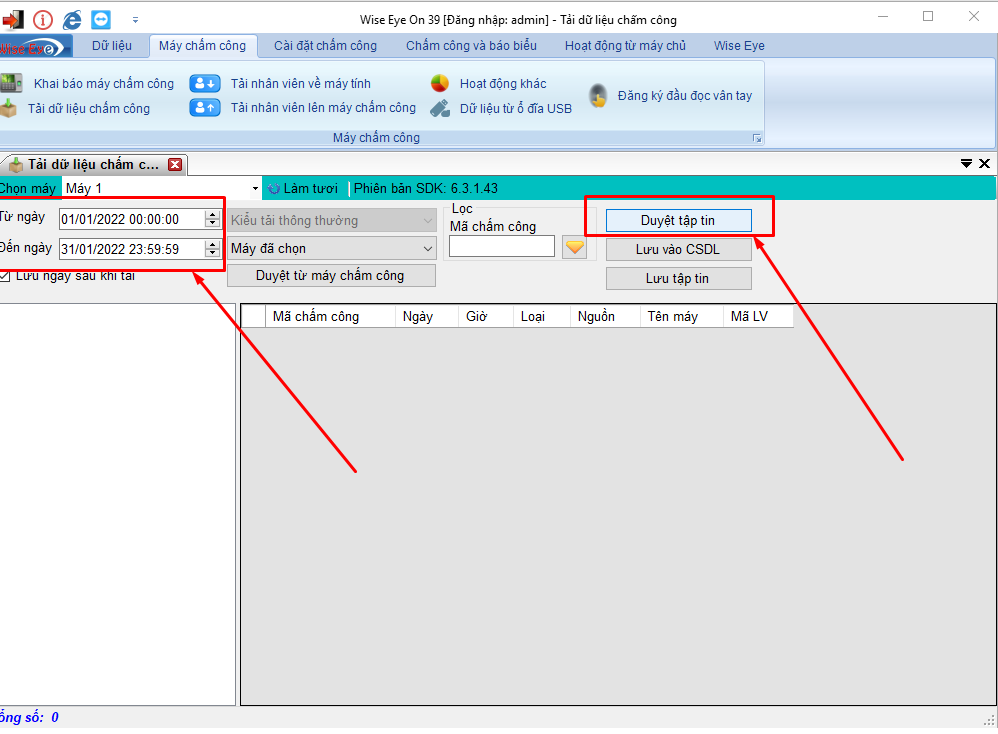
Khi gặp phải lỗi không tải được dữ liệu từ máy chấm công bằng USB, điều đầu tiên bạn cần làm là kiểm tra các kết nối. Đảm bảo rằng dây cáp USB được cắm chắc chắn và không bị hỏng hóc. Nếu có, hãy thay thế cáp hoặc thử kết nối bằng một phương thức khác như mạng LAN hoặc kết nối không dây.
Nếu lỗi do máy chấm công bị đơ, hãy tắt máy, đợi một chút rồi khởi động lại. Sau khi máy khởi động, thử tải dữ liệu lại. Lưu ý rằng trước khi cắm USB vào máy tính, hãy chắc chắn rằng định dạng của USB là FAT32, điều này giúp đảm bảo tính tương thích.
Khi mở phần mềm chấm công, hãy nhập mã số chấm công và chọn “Tải dữ liệu”. Dữ liệu thường được lưu dưới định dạng .txt, .xls hoặc .dat. Bạn có thể tìm kiếm trong ổ USB sau khi hoàn thành quá trình tải. Nếu vẫn không được, kiểm tra lại địa chỉ IP của máy chấm công vì đôi khi việc này cũng có thể gây ra lỗi. Với những bước đơn giản này, bạn có thể dễ dàng khắc phục vấn đề và tiếp tục sử dụng máy chấm công hiệu quả.

Để xuất file chấm công ra USB một cách hiệu quả, bạn chỉ cần thực hiện thao tác này mỗi tháng một lần. Trước tiên, hãy đảm bảo máy chấm công của bạn được cắm trực tiếp USB vào cổng USB trên máy. Nếu máy có cổng USB nhỏ, hãy sử dụng sợi cáp chuyển để kết nối.
Khi đã kết nối, bạn cần tải dữ liệu từ máy chấm công về USB. Đối với những dòng máy có chức năng kết nối không dây, bạn có thể làm từng bước qua trình đơn để chọn ngày tháng cần lấy dữ liệu. Sau khi chọn xong, hãy vào menu quản lý USB, rồi nhấn “Tải về” và chọn “Tải dữ liệu chấm công”.
Khi dữ liệu đã được lưu vào USB, cắm USB vào máy tính để xử lý. Bạn mở phần mềm chấm công, truy cập tab Dữ liệu nhân viên, rồi bấm duyệt tập tin để tìm đến file đã tải. Hãy chọn file có tên là “user.dat” để tiếp tục quá trình xử lý. Một quy trình đơn giản, giúp bạn dễ dàng nắm bắt được thông tin chấm công của nhân viên mà không mất nhiều thời gian.
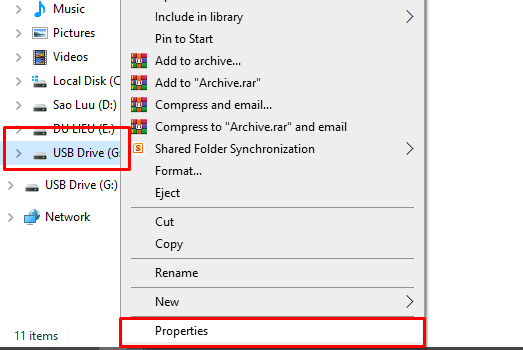
Khi lấy dữ liệu chấm công qua USB, có một số lưu ý quan trọng mà bạn cần nhớ. Đầu tiên, hãy chắc chắn rằng USB của bạn được định dạng FAT32, vì đây là định dạng phù hợp nhất cho máy chấm công. Sau khi đã tải dữ liệu về USB, bạn cần cắm nó vào máy tính và truy cập vào ổ USB để tìm file dữ liệu, thường là file .txt, .xls hoặc .dat.
Tiếp theo, mở phần mềm Wise Eye ON39. Trong phần mềm, vào Menu và chọn mục “Máy chấm công”, sau đó đi tới “Quản lý USB”. Tại đây, bạn hãy bấm vào tab “Dữ liệu nhân viên” và duyệt tập tin. Hãy chọn đúng đường dẫn nơi lưu file đã tải về và bấm chọn file có tên “user.dat”.
Lưu ý rằng việc kiểm tra kết nối giữa máy chấm công và USB là rất cần thiết để tránh gặp phải tình trạng lỗi không đọc được dữ liệu. Nếu mọi thứ được thực hiện đúng cách, bạn sẽ dễ dàng nhập dữ liệu vào phần mềm mà không gặp phải trở ngại nào.

Cuối cùng, việc lấy dữ liệu chấm công từ USB là một quy trình đơn giản nhưng rất quan trọng trong việc quản lý nhân sự và giờ làm việc của nhân viên. Với những bước thực hiện rõ ràng và công cụ hỗ trợ phù hợp, doanh nghiệp có thể tối ưu hóa quy trình làm việc và nâng cao hiệu quả quản lý. Không chỉ giúp tiết kiệm thời gian mà còn giảm thiểu sai sót trong việc ghi nhận thời gian làm việc, phương pháp này thực sự mang lại nhiều lợi ích cho tổ chức. Hãy áp dụng ngay hôm nay để cải thiện công tác chấm công tại nơi làm việc của bạn!


